


 第七代服务器
1.工具下载
1)直接下载
IMSCLI-Linux-V7.7.0-202607011730.tar.gz.zip(适用于3.1 linux本地收集服务器日志)
IMSCLI-Windows-V7.7.0-202607011730.zip(适用于3.3 windows本地收集服务器日志,请直接下载)
IMSCLI-Linux-aarch64-V7.6.16-202606231730.tar.gz.zip(ARM平台请使用此版本)
ISREST-Linux-V6.2.0-202305171730.tar.gz.zip (针对rhel6和utunbu14等老版本的linux系统请使用此版本 )
IMSCLI-Windows-V7.5.0-202506301430.zip(适用于3.2远程收集服务器BMC日志和黑盒日志)
2)工具官网下载
登陆网址:https://repo.ieisystem.com/user/login?redirect=/
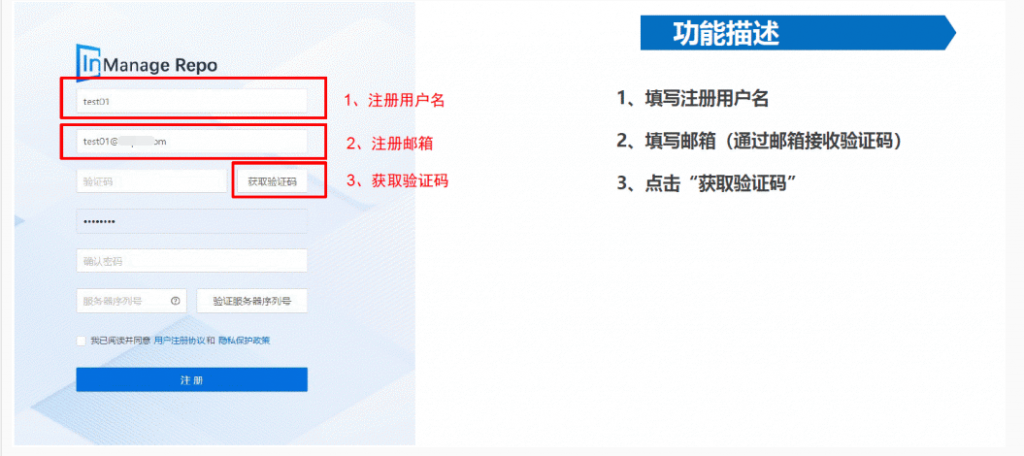
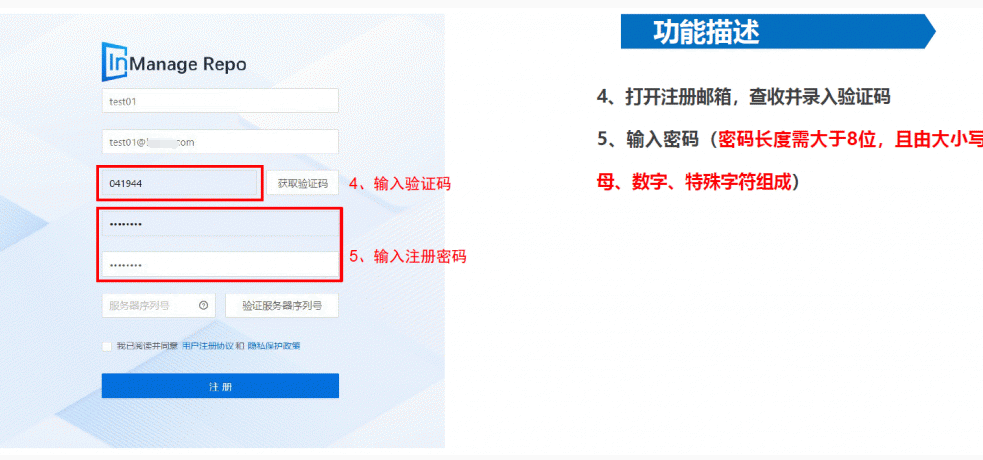
注意请先登录 REPO平台获取,若无REPO账号,请先注册。
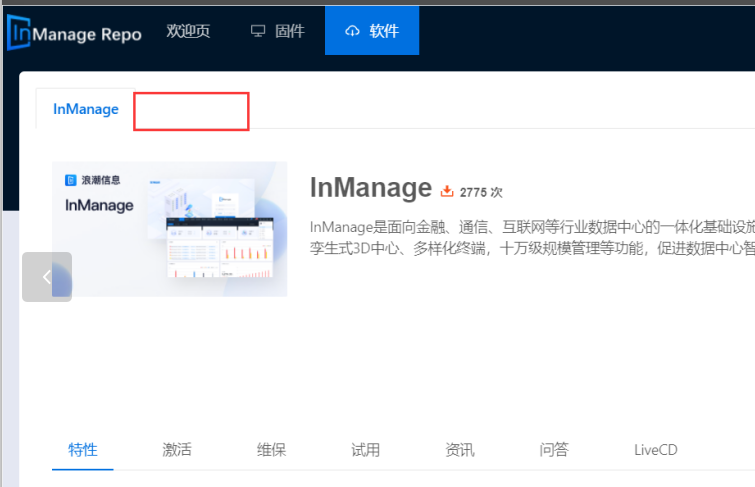
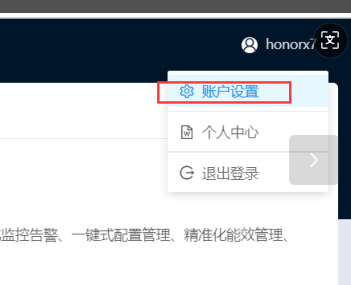
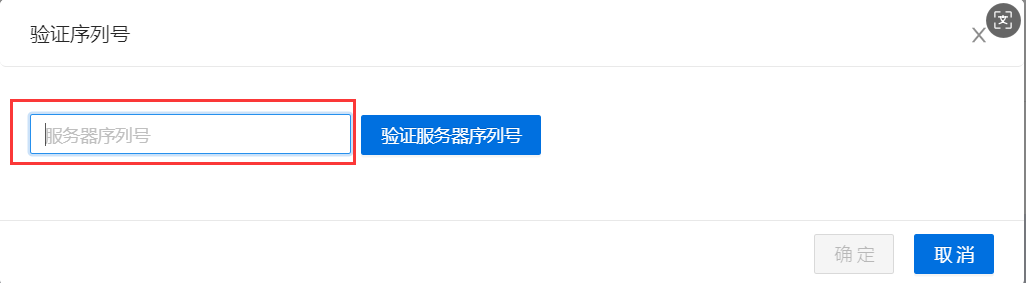
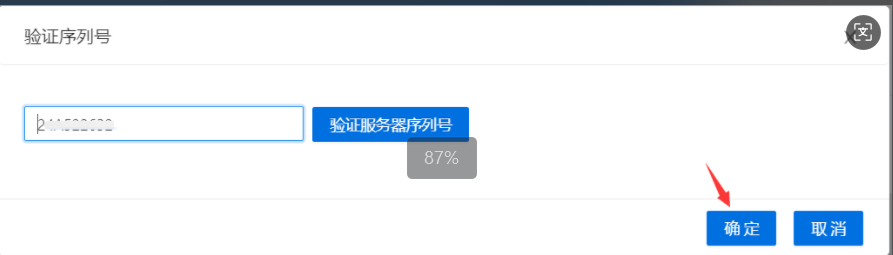
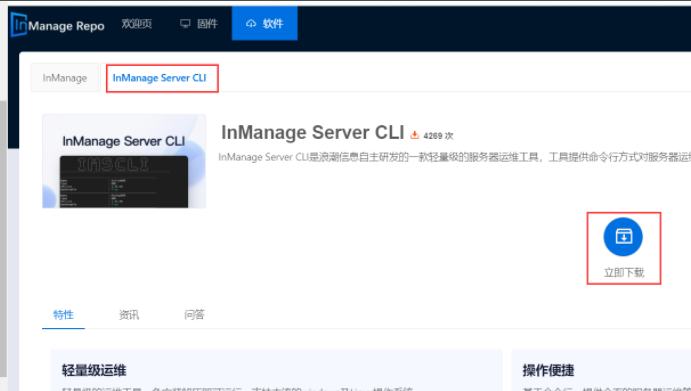
登录后,需要先从右上角账户设置位置验证序列号-“账号设置”-“安全设置”-“验证序列号”后,再从软件下载- InManage Server CLI。若不验证序列号,InManage Server CLI在软件界面不显示

2. 注意事项
使用本工具前,建议先关闭所有杀毒软件,以免影响日志收集。
3. 使用方法
3.1 linux环境收集系统日志
可以用笔记本提前解压IMSCLI-Linux-V7.7.0-202607011730.tar.gz.zip获取tar.gz包。
1) 上传工具tar.gz包到Linux服务器本地任意目录,执行ls命令可以查看到文件。
若下载后的文件,后缀为tar.gz.zip,可以先解压出tar.gz后再上传至服务器
2)将安装包解压 使用tar -zxf IMSCLI-Linux-V7.7.0-202607011730.tar.gz命令解压,注意文件名参考实际命名为准。若解压报错,请参照常见问题1处理。

3)解压完成后使用ls命令查看解压后文件夹,执行命令cd IMSCLI-Linux进入目录。
4)执行cd bin命令进入bin文件夹,可使用ll命令查看有imscli脚本文件。

5) 执行./imscli osLogCollect (运行工具,需要root权限,收集日志,注意L和C要大写 )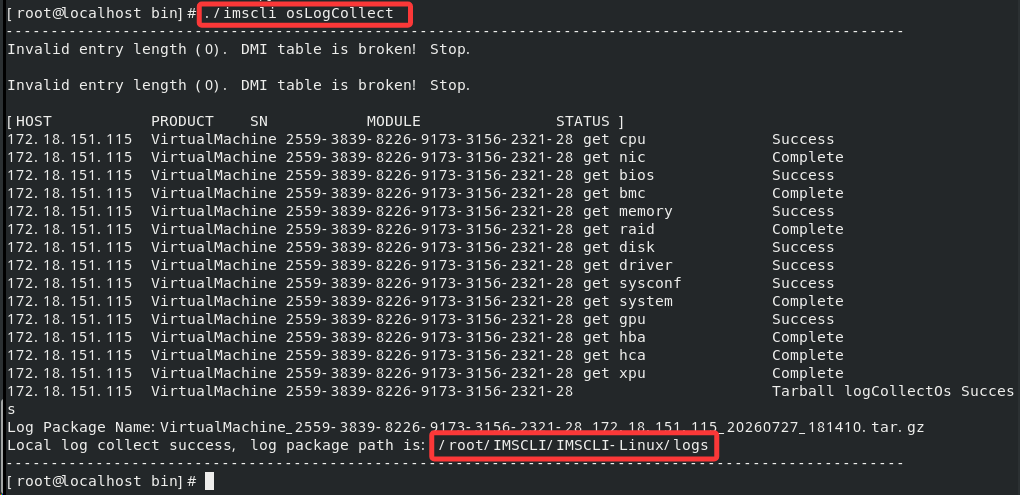
6)日志收集完成后,能看到日志所在路径,执行cd /root/IMSCLI-Linux/logs(以实际为准)在logs文件下能看到一个tar.gz后缀的文件。该文件即为日志文件,导出日志即可

7)请将日志以附件形式邮件回复给工程师即可。
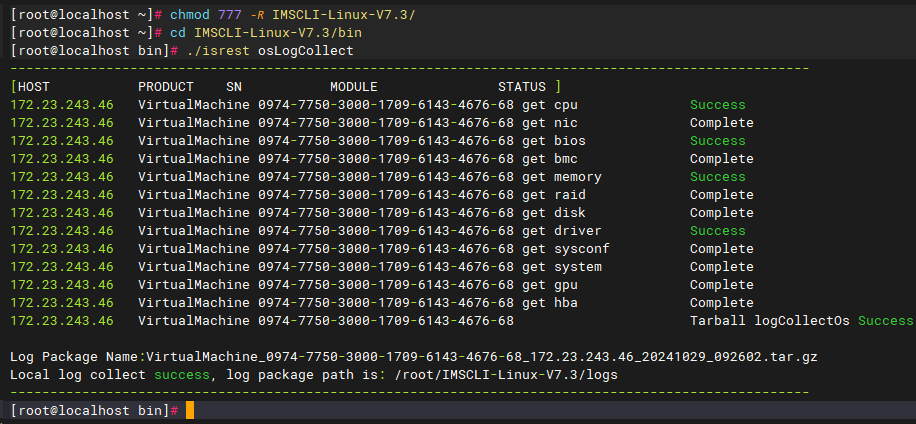
3.1.1常见问题一:openEuler缺少TAR包导致文件解压失败
1) 针对解压报错如下的情况,可以先在PC上解压缩后再将文件夹上传至服务器。

2) 上传完成后,需要执行chmod 777 –R IMSCLI-Linux-V7.3对整个目录赋权后

3) 参照日志收集教程第三小节开始执行
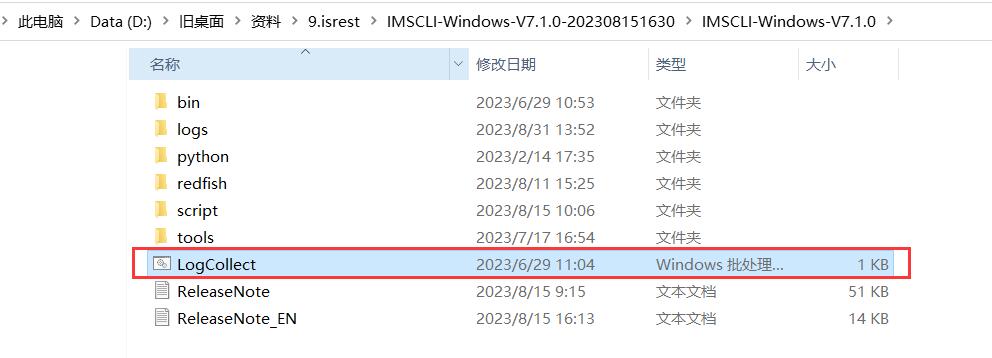
3.2 window环境远程收集服务器BMC日志和黑盒日志
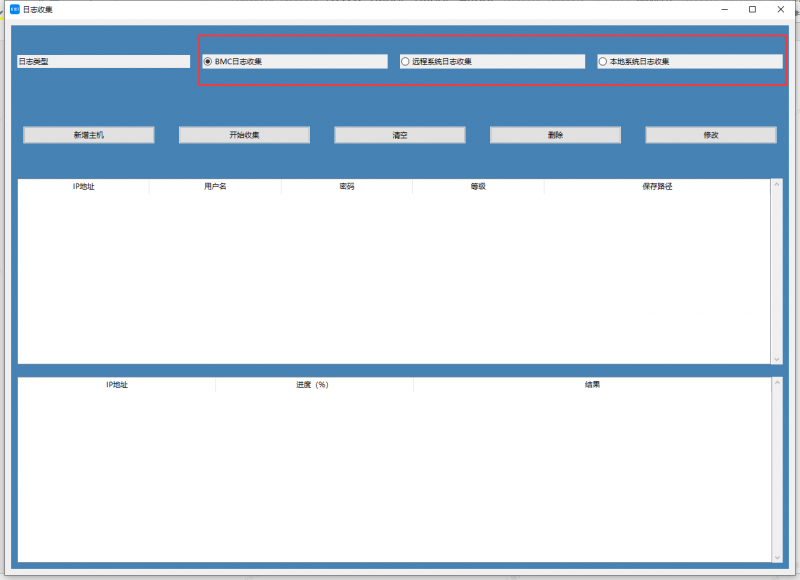
1)适用于windows环境远程单台或者批量收集带外日志或linux系统,收集带外(系统)日志时保证和服务器管理口(业务口)能ping通,进入工具目录,双击LogCollect打开工具,如下图:
2)打开界面向导,选择要收集的日志收集类型。可以选择BMC日志收集或系统日志收集。 注意:系统日志收集,目前支持linux系统日志收集。
3)本次参考BMC日志收集为例(收集linux系统日志操作方法一致),点击【新增主机】
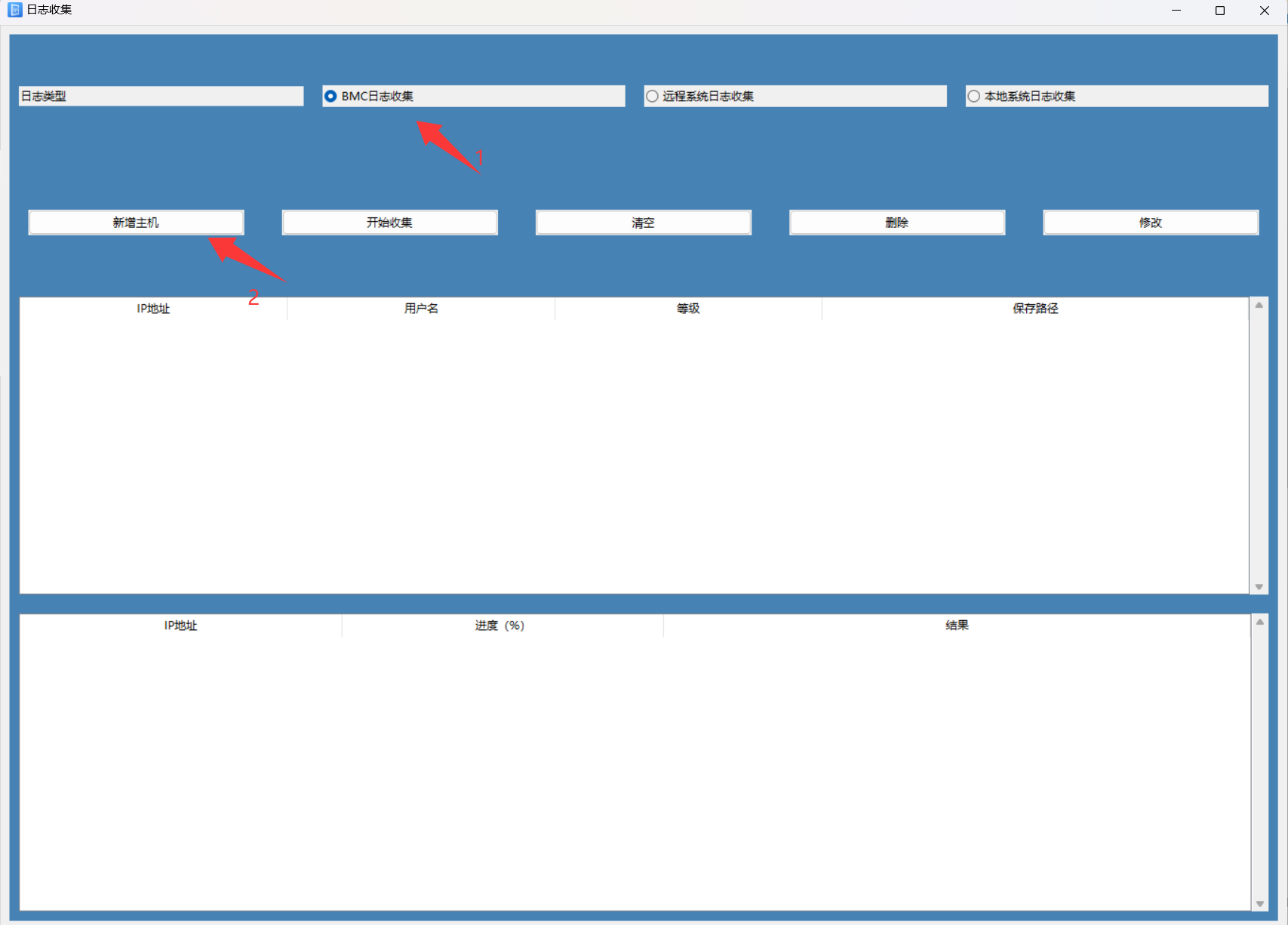
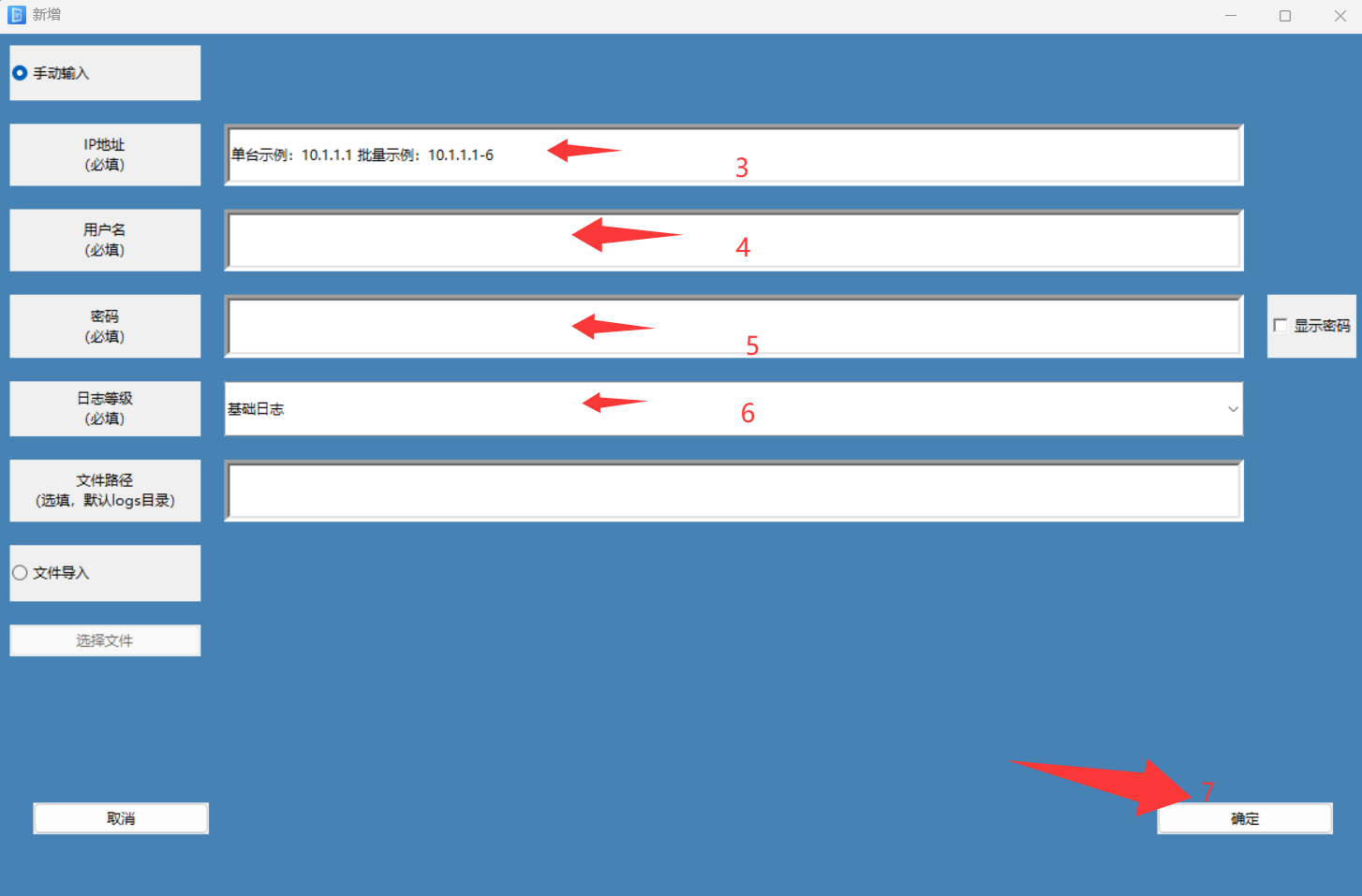
4)跳转到如下界面,填入如下信息:可 点击确定,即可完成设置
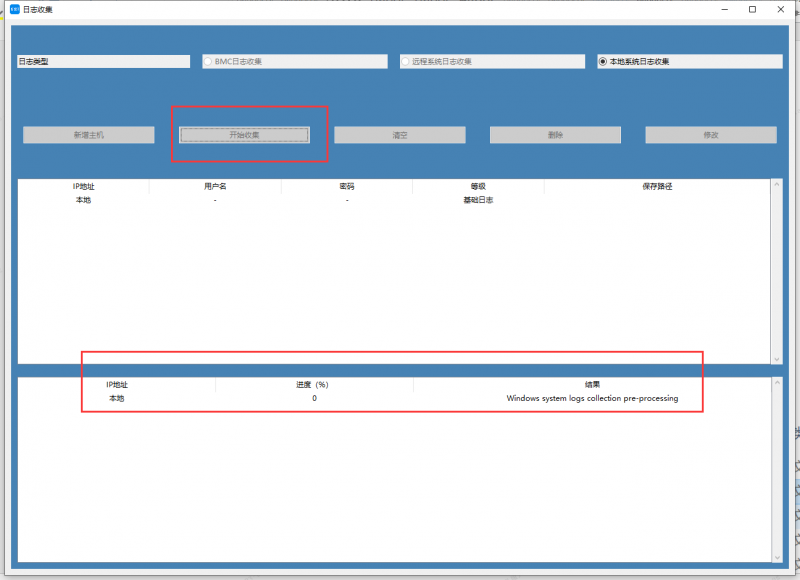
5)完成设置之后点击【开始收集】,并在下方有进度条提示收集进度。
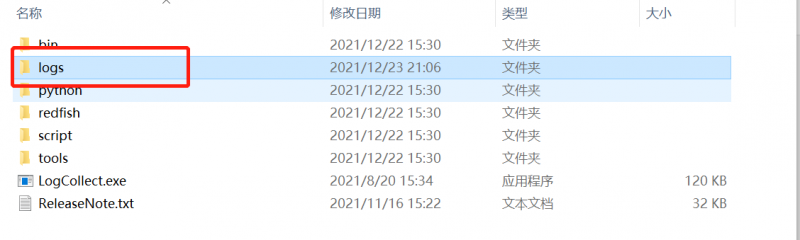
6)收集成功之后,日志默认保存在工具logs目录下(注意工具所在的目录不能带中文名称)。请将日志以附件形式邮件回复给工程师即可。

3.3 windows本地收集服务器日志
注意事项:请直接下载1.工具下载中的文件。
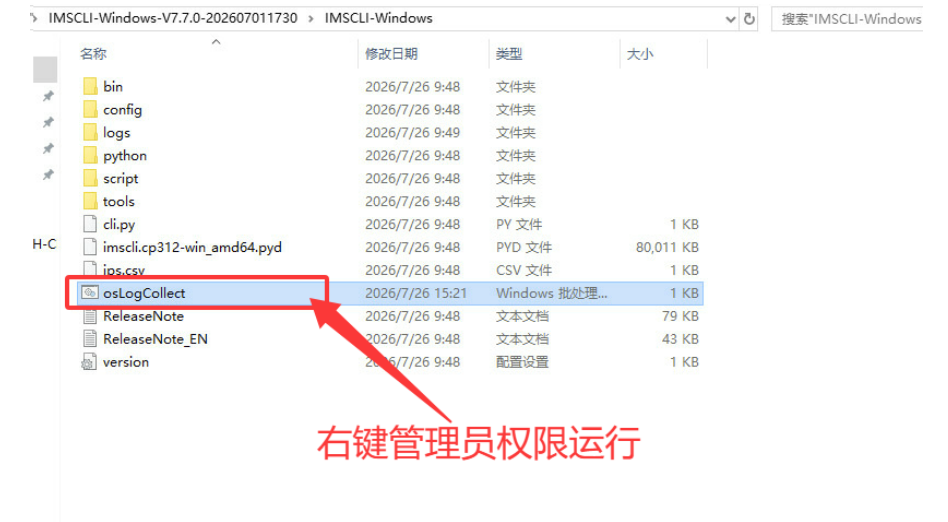
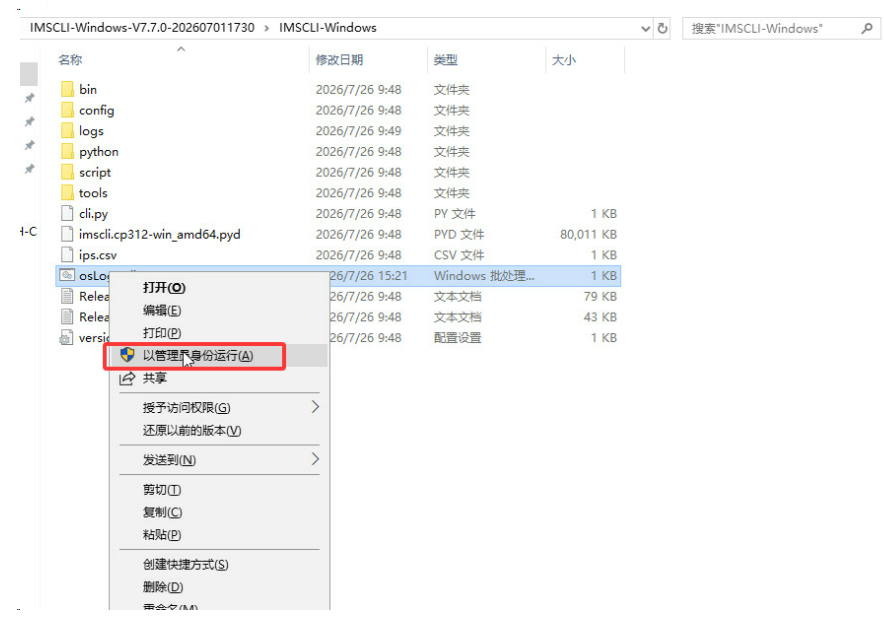
1)适用于windows环境本地收集OS日志。解压工具后,进入工具目录,右键osLogCollect,以管理员权限运行脚本,如下图:
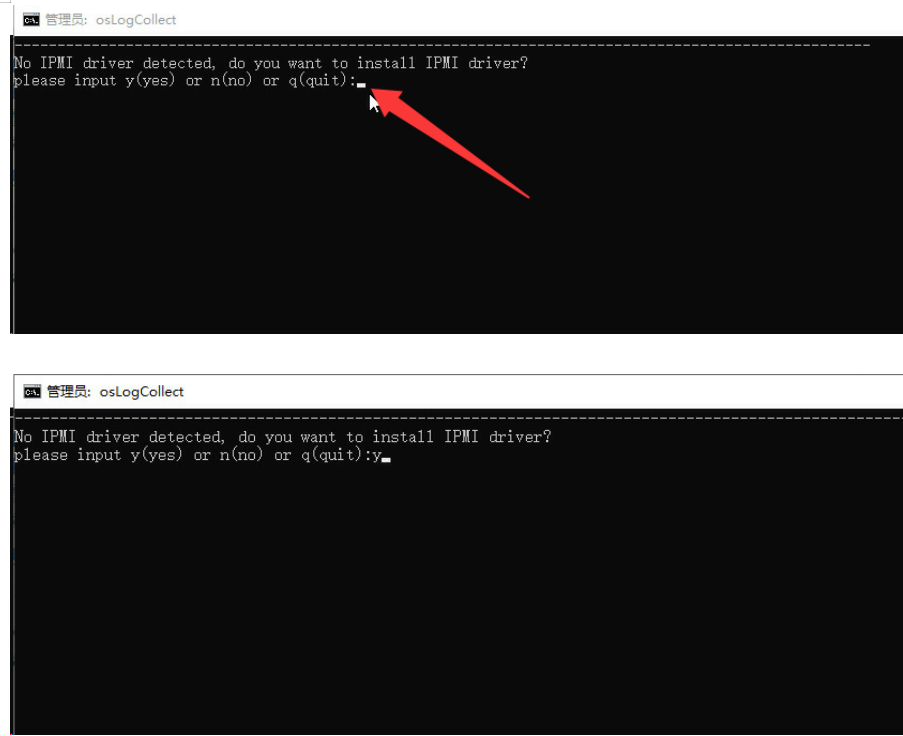
2)脚本会提示是否安装收集日志必须的IPMI驱动,此时输入y后回车即可。
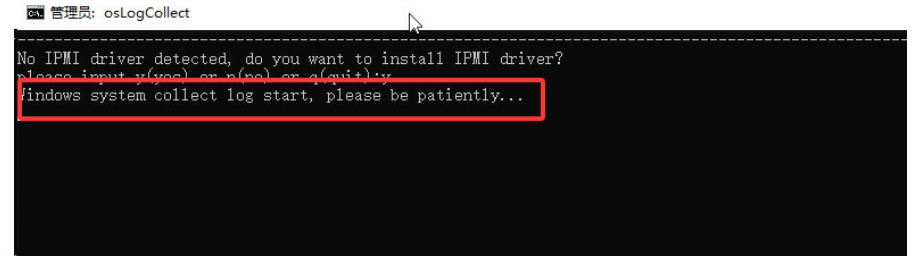
3)如下所示,脚本提示日志收集中。日志收集需要5-10分钟,等候运行完成。
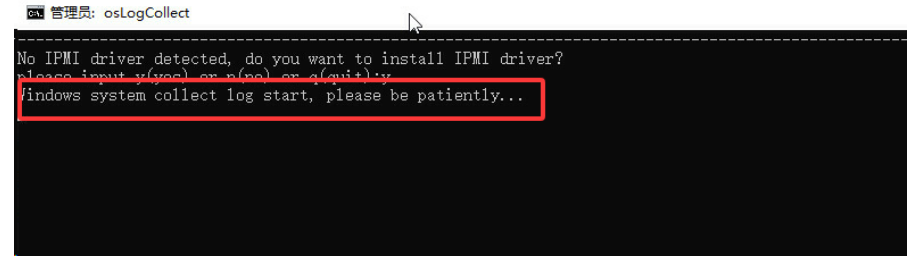
4)出现“OS LOG Collect Complete”时,日志收集完成。
5)进入logs文件夹下,将所收集的文件,回传给工程师分析。
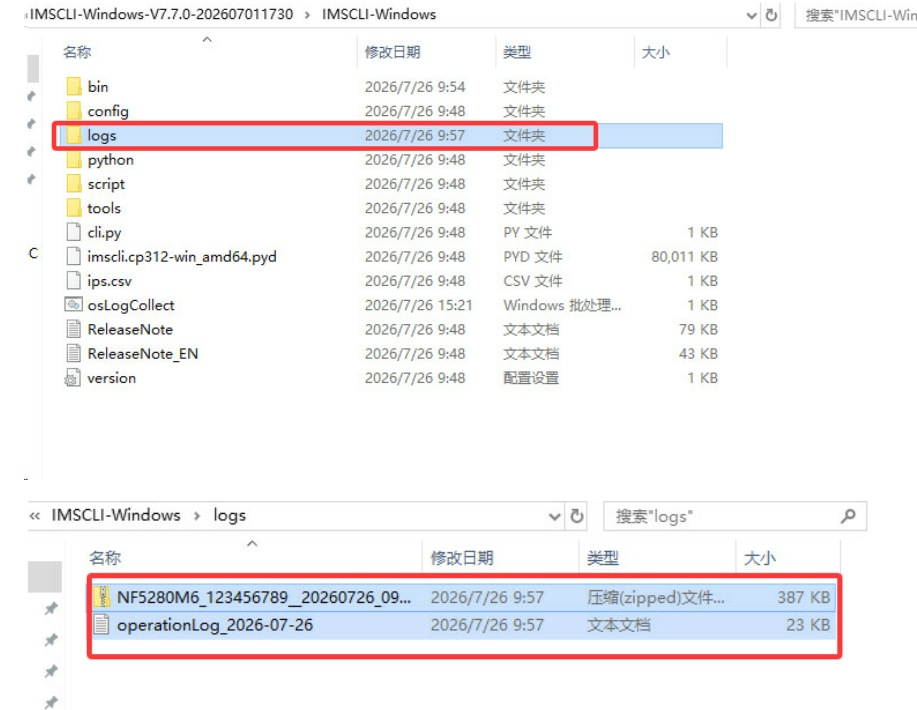
3.4 linux环境下指令收集教程
1)带外单台日志收集指令如下: ./isrest -H HOST -U USERNAME -P PASSWORD bmcLogCollect [–L LEVEL] [–F FILEPATH] 指令解释: HOST: 服务器BMC IP USERNAME: BMC管理员用户名 PASSWORD: BMC密码 LEVEL: 日志级别,可选参数,LEVEL为1表示基础日志(默认); LEVEL为2时表示基础日志和寄存器日志收集 注: 一般仅个别疑难问题需在线诊断的场景需要收集寄存器日志时加入LEVEL选项 FILEPATH: 可选参数,自定义日志保存路径,此选项不选的情况下日志默认保存在logsdir下 使用举例: ./isrest -H 192.168.1.100 –U admin -P admin bmcLogCollect ./isrest -H 192.168.1.100 –U admin -P admin bmcLogCollect –F /home/logsdir
2)带外批量日志收集指令如下: ./isrest bmcLogCollectBatch [-F FILEURL] FILEURL:批量收集的配置文件,配置文件命名用户自定义,内容格式如下, vi ./logcollect_config.txt -H 192.168.1.100 –U admin -P admin -F /home/logsdir -H 192.168.1.101 –U admin -P 123456 使用举例: ./isrest bmcLogCollectBatch –F logcollect_config.txt
3)本地OS日志收集指令如下: ./isrest osLogCollect [–F FILEPATH] [-L LEVEL] LEVEL: 日志级别,可选参数,LEVEL为1表示基础日志(默认); LEVEL为2时表示基础日志和debug日志收集 注: 一般仅个别疑难问题需在线诊断的时加入LEVEL选项并设置为2 FILEPATH: 可选参数,自定义日志保存路径,此选项不选的情况下日志默认保存在logsdir下
4)远程OS单台日志收集指令如下: ./isrest -H HOST -U USERNAME -P PASSWORD osLogCollect [–F FILEPATH] [-L LEVEL] 参数和选项参考带外单台日志收集指令的解释 使用举例如下: ./isrest -H 192.168.1.100 -U root -P root osLogCollect ./isrest -H 192.168.1.100 –U root -P root osLogCollect –F /home/logsdir
5)OS批量日志收集指令如下: ./isrest osLogCollectBatch [-F FILEURL] FILEURL:批量收集的配置文件,配置文件命名用户自定义,内容格式如下, vi ./logcollect_config.txt -H 192.168.1.100 –U root -P root -F /home/logsdir -H 192.168.1.101 –U root -P 123456 使用举例如下: ./isrest osLogCollectBatch –F ./logcollect_config.txt





 访问 AIStore